
Online Classroom Setup – จัดห้องเรียนออนไลน์ให้มีประสิทธิภาพ

การจัด ห้องเรียนออนไลน์ ให้พร้อมใช้งาน ไม่ใช่แค่การเปิดกล้องแล้วเริ่มสอน แต่คือการออกแบบสภาพแวดล้อมที่ช่วยให้ทั้งผู้สอนและผู้เรียน สามารถโต้ตอบกันได้อย่างมีประสิทธิภาพ ไม่ว่าจะเป็นแสง เสียง อุปกรณ์ หรือแพลตฟอร์มที่เลือกใช้ ล้วนมีผลต่อคุณภาพการสอนทั้งสิ้น เนื้อหาทั้งหมดนี้ รวบรวมทุกสิ่งที่ควรรู้ตั้งแต่เริ่มต้นจนถึงแก้ปัญหาหน้างาน เพื่อให้คุณสอนได้อย่างมั่นใจในทุกครั้ง
ทำไมการจัดห้องเรียนออนไลน์ให้ถูกต้องถึงสำคัญกว่าที่คิด
หลายคนมองว่า การสอนออนไลน์ก็แค่หยิบโน้ตบุ๊กขึ้นมาเปิด Zoom แล้วก็สอนได้เลย แต่ในความเป็นจริง สภาพแวดล้อมที่ไม่ได้รับการจัดการ ส่งผลกระทบต่อทั้งประสิทธิภาพการสอนและความรู้สึกของผู้เรียนโดยตรง
ผลกระทบของสภาพแวดล้อมที่ไม่เหมาะสมต่อประสิทธิภาพการสอน
เสียงรบกวนจากภายนอก แสงที่สว่างหรือมืดเกินไป หรือภาพที่พร่ามัว ทำให้ผู้เรียนเสียสมาธิและลดความน่าเชื่อถือของผู้สอนลงอย่างเห็นได้ชัด งานวิจัยด้านการศึกษาออนไลน์ พบว่าผู้เรียนจะตัดสินความเป็นมืออาชีพของครูจากคุณภาพภาพและเสียงภายใน 30 วินาทีแรก หากการนำเสนอดูไม่น่าเชื่อถือ โอกาสที่พวกเขาจะติดตามเนื้อหาได้อย่างเต็มที่ก็ลดลงอย่างมีนัยสำคัญ
ความแตกต่างระหว่างห้องเรียนออนไลน์ที่ดีกับห้องเรียนออนไลน์ทั่วไป
ห้องเรียนออนไลน์ที่ดีไม่ได้แตกต่างกันที่อุปกรณ์ราคาแพง แต่อยู่ที่ความตั้งใจในการเตรียมการ ครูที่จัดแสงดี มีไมโครโฟนที่ชัดเจน และฉากหลังที่สะอาดตา สร้างความรู้สึกว่า ผู้เรียนได้รับการใส่ใจ ซึ่งเป็นพื้นฐานสำคัญของการเรียนรู้ที่มีประสิทธิผล ส่วนห้องเรียนทั่วไปมักละเลยสิ่งเหล่านี้ จนทำให้การสอนดูไม่เป็นมืออาชีพแม้เนื้อหาจะดีแค่ไหนก็ตาม
มาตรฐานที่ครูและผู้สอนออนไลน์ควรรู้ก่อนเริ่มสอน
ก่อนเริ่มคลาสแรก ผู้สอนควรทำความเข้าใจมาตรฐานขั้นต่ำ 3 ด้าน ได้แก่ ด้านเทคนิค (กล้อง ไมโครโฟน อินเทอร์เน็ต) ด้านสภาพแวดล้อม (แสง ฉากหลัง เสียงรบกวน) และด้านแพลตฟอร์ม (เครื่องมือโต้ตอบ ระบบแชร์หน้าจอ) การเตรียมพร้อมทั้ง 3 ด้านนี้ ไม่เพียงช่วยให้การสอนดูเป็นมืออาชีพ แต่ยังลดปัญหาระหว่างคลาสที่อาจทำให้ต้องหยุดสอนกลางคัน
อุปกรณ์พื้นฐานที่ขาดไม่ได้สำหรับการสอนออนไลน์
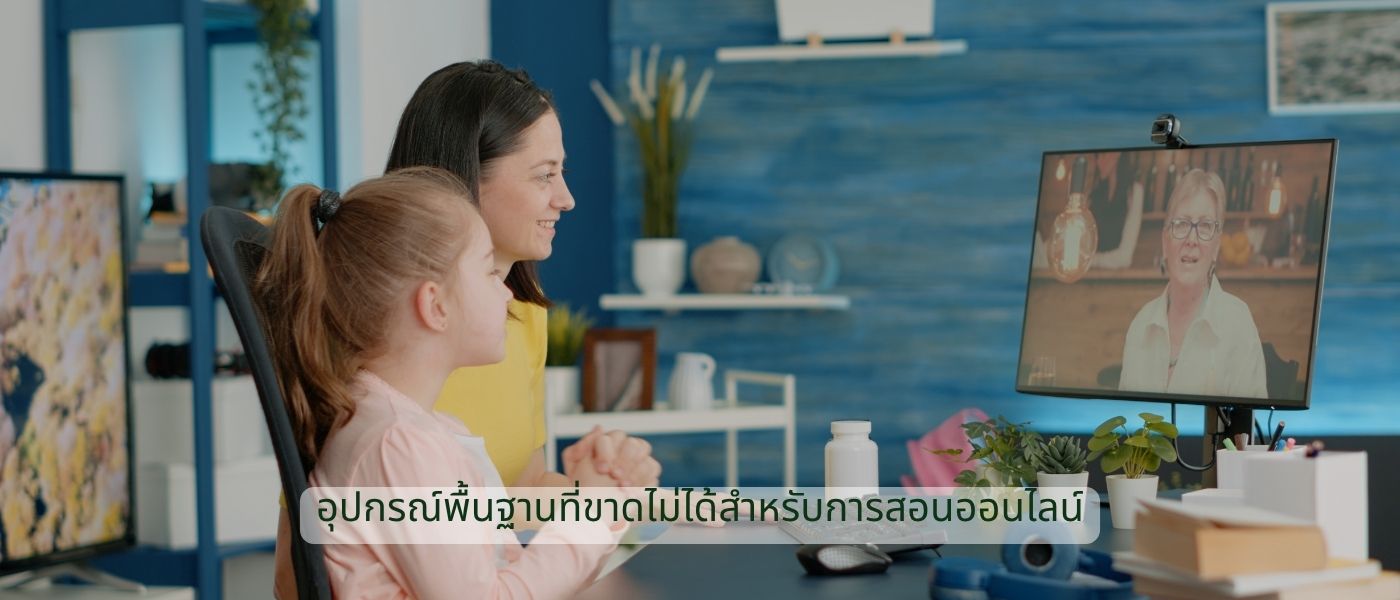
ไม่ต้องลงทุนหลักหมื่น แต่ควรรู้ว่าอุปกรณ์ไหนมีผลต่อคุณภาพการสอนมากที่สุด แล้วจัดลำดับความสำคัญในการลงทุนให้ถูกต้อง
แสงและฉากหลัง ปัจจัยที่หลายคนมองข้ามแต่ส่งผลมาก
แสง คือ สิ่งที่ทำให้ภาพดีโดยไม่ต้องลงทุนกล้องแพง วิธีที่ง่ายที่สุด คือ นั่งหันหน้าเข้าหาหน้าต่างเพื่อรับแสงธรรมชาติ หรือใช้ Ring Light วางด้านหน้าในระดับสายตา อย่าให้แสงอยู่ด้านหลังเด็ดขาด เพราะจะทำให้หน้ามืด
ฉากหลังที่ดีควรสะอาด ไม่รกตา และสื่อถึงความเป็นมืออาชีพ ไม่จำเป็นต้องเป็นห้องทำงานหรู แค่ผนังสีเรียบหรือชั้นหนังสือที่จัดระเบียบก็เพียงพอ หากพื้นที่ไม่เอื้ออำนวย Virtual Background บน Zoom หรือ OBS Studio ก็เป็นทางเลือกที่ใช้ได้ดี
อินเทอร์เน็ตและอุปกรณ์สำรอง เตรียมรับมือเมื่อระบบขัดข้อง
ความเร็วอินเทอร์เน็ตขั้นต่ำสำหรับการสอน HD Video Call คือ Upload 5 Mbps ขึ้นไป แนะนำให้เชื่อมต่อด้วยสาย LAN แทน Wi-Fi เพื่อความเสถียรมากกว่า และควรมีฮอตสปอตจากสมาร์ทโฟนเป็นตัวสำรองเสมอ นอกจากนี้ ควรมีแบตเตอรี่สำรอง และบันทึกเนื้อหาสำคัญไว้บน Cloud เผื่อเครื่องมีปัญหาระหว่างสอน
เลือกแพลตฟอร์มและซอฟต์แวร์ให้เหมาะกับรูปแบบการสอน
แพลตฟอร์มที่ดีที่สุดไม่ใช่อันที่มีฟีเจอร์มากที่สุด แต่คืออันที่ทั้งคุณและผู้เรียนใช้งานได้ราบรื่นที่สุด
เปรียบเทียบแพลตฟอร์มยอดนิยม Zoom, Google Meet, Microsoft Teams
- Zoom เหมาะกับการสอนกลุ่มขนาดกลาง-ใหญ่ มี Breakout Rooms ที่ยืดหยุ่น และ Whiteboard ในตัว เหมาะสำหรับผู้สอนที่ต้องการฟีเจอร์ครบถ้วน แต่รุ่นฟรีจำกัด 40 นาทีต่อครั้ง
- Google Meet ใช้งานง่าย ไม่ต้องติดตั้งแอปเพิ่ม เชื่อมกับ Google Calendar ได้สะดวก เหมาะกับสถาบันหรือโรงเรียนที่ใช้ระบบ Google Workspace อยู่แล้ว
- Microsoft Teams โดดเด่นด้านการจัดการไฟล์และการทำงานร่วมกันในองค์กร เหมาะกับการสอนในระดับองค์กรหรือบริษัทที่ใช้ Microsoft 365
✨
เครื่องมือเสริมที่ช่วยให้การสอนออนไลน์โต้ตอบได้มากขึ้น
การสอนออนไลน์ที่ดี ไม่ใช่แค่การพูดให้ผู้เรียนฟัง แต่ต้องสร้างการมีส่วนร่วม เครื่องมือที่ช่วยได้มีหลายตัว เช่น Mentimeter หรือ Slido สำหรับทำ Poll และถามตอบสดแบบ Real-time, Miro หรือ Jamboard สำหรับ Whiteboard ออนไลน์ที่ทุกคนร่วมวาดได้, Kahoot สำหรับ Quiz แบบสนุกสนาน และ Loom สำหรับบันทึกวิดีโออธิบายส่งให้ผู้เรียนดูซ้ำได้
✅
วิธีทดสอบระบบก่อนเริ่มสอนจริงเพื่อลดปัญหาหน้างาน
ก่อนเริ่มคลาสอย่างน้อย 15–20 นาที ควรทดสอบระบบทุกครั้ง โดยเริ่มจากเปิดลิงก์ห้องเรียนจริงและตรวจสอบว่าเข้าได้ปกติ จากนั้นทดสอบกล้องและไมโครโฟนผ่าน Audio/Video Test ที่แพลตฟอร์มส่วนใหญ่มีให้ ลองแชร์หน้าจอเพื่อดูว่าสไลด์หรือเอกสารแสดงผลถูกต้อง และเปิดเครื่องมือเสริมที่จะใช้ในคลาสให้พร้อมล่วงหน้า การทดสอบระบบอย่างสม่ำเสมอ ลดโอกาสเกิดปัญหาหน้างานได้มากกว่า 80%
จัดพื้นที่และบรรยากาศให้เอื้อต่อการเรียนรู้
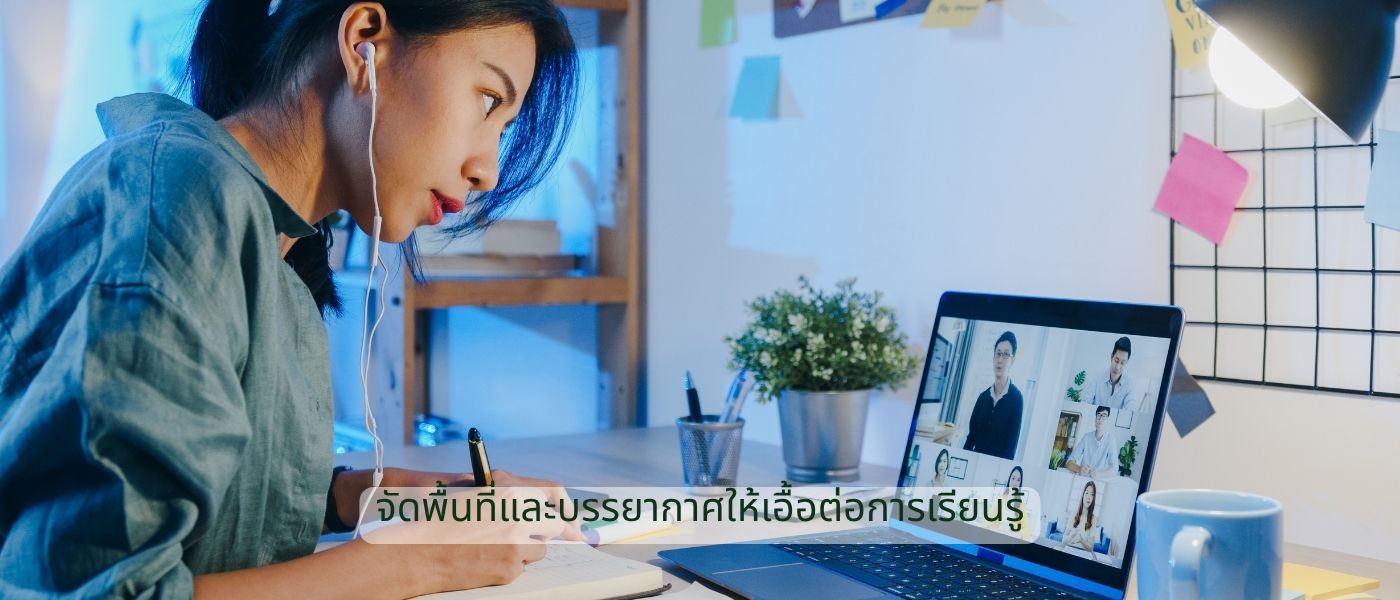
พื้นที่การสอนไม่จำเป็นต้องหรูหรา แต่ต้องได้รับการจัดการให้เอื้อต่อสมาธิและความรู้สึกมืออาชีพ
เลือกมุมห้องอย่างไรให้ภาพดูเป็นมืออาชีพ
มุมห้องที่ดีสำหรับสอนออนไลน์ ควรมีผนังด้านหลังที่สะอาด ไม่มีประตูหรือทางเดินที่คนอาจเดินผ่านขณะสอน วางกล้องให้อยู่ระดับสายตาหรือสูงกว่าเล็กน้อย ไม่ควรวางกล้องไว้ต่ำ เพราะจะทำให้มุมภาพดูไม่น่าเชื่อถือ และควรมีระยะห่างระหว่างใบหน้าถึงกล้องประมาณหนึ่งช่วงแขน เพื่อให้ภาพดูเป็นธรรมชาติ
การจัดการเสียงรบกวนและการควบคุมสภาพแวดล้อมโดยรอบ
ปิดประตูหน้าต่างก่อนเริ่มสอนทุกครั้ง แจ้งคนในบ้านหรือในสำนักงานให้รับรู้ตารางการสอน หากสภาพแวดล้อมยังมีเสียงรบกวน ให้ใช้ฟีเจอร์ Noise Suppression บน Zoom หรือซอฟต์แวร์ Krisp ที่ตัดเสียงรบกวนแบบ Real-time ได้ดีมาก สำหรับห้องที่มีเสียงก้อง การแขวนผ้าม่านหนาหรือวางโซฟาไว้ในห้อง ก็ช่วยซับเสียงได้โดยไม่ต้องลงทุนติดตั้งวัสดุกันเสียงราคาแพง
ตกแต่งฉากหลังเสมือนจริง vs ฉากจริง ข้อดีข้อเสียที่ควรรู้
- ฉากหลังเสมือนจริง (Virtual Background) สะดวก ยืดหยุ่น และซ่อนความรกของห้องได้ แต่ต้องการสเปคเครื่องที่ดีพอสมควร และหากไม่มี Green Screen คุณภาพขอบภาพอาจดูไม่ดี โดยเฉพาะเมื่อผมหรือเสื้อผ้ามีสีใกล้เคียงกับฉากหลัง
- ฉากหลังจริง ดูเป็นธรรมชาติและน่าเชื่อถือกว่า ไม่กินทรัพยากรเครื่อง แต่ต้องใช้เวลาจัดระเบียบก่อน สรุปง่ายๆ คือ หากเครื่องแรงและมี Green Screen ให้ใช้ Virtual ได้เลย แต่ถ้าไม่มั่นใจ ฉากจริงที่จัดสวยยังดีกว่าเสมอ
เทคนิคการสอนและการบริหารเวลาในคลาสออนไลน์
เทคโนโลยีดีแค่ไหนก็ไม่ได้ผล หากเทคนิคการสอนยังไม่ถูกต้อง ส่วนนี้ รวบรวมวิธีที่ผู้สอนออนไลน์มืออาชีพใช้จริง
วิธีดึงความสนใจนักเรียนผ่านหน้าจอให้อยู่กับบทเรียน
การสอนออนไลน์แข่งกับทุกอย่างบนหน้าจอของผู้เรียน ไม่ว่าจะเป็น YouTube, โซเชียลมีเดีย หรือแอปอื่นๆ วิธีดึงความสนใจที่ได้ผล คือ เปลี่ยนกิจกรรมทุก 10–15 นาที สลับระหว่างการอธิบาย ถามคำถาม ทำ Poll หรือให้ทำแบบฝึกหัดสั้นๆ นอกจากนี้ การเรียกชื่อผู้เรียนโดยตรงระหว่างสอน ก็ช่วยให้พวกเขาตื่นตัวและรู้สึกว่าตัวเองเป็นส่วนหนึ่งของคลาสได้ดีมาก
โครงสร้างคาบเรียนออนไลน์ที่ได้ผลจริงในทุกช่วงวัย
คาบเรียนออนไลน์ที่มีประสิทธิภาพ ควรแบ่งออกเป็น 3 ช่วงหลัก
- ช่วงแรก 5–10 นาทีแรก ใช้ทบทวนบทเรียนก่อนหน้าและอธิบายว่า วันนี้จะเรียนอะไร
- ช่วงกลาง ซึ่งเป็นเนื้อหาหลัก ควรแบ่งเป็น Block ย่อยๆ ไม่เกิน 15 นาทีต่อ Block คั่นด้วยกิจกรรมหรือคำถาม
- และช่วงท้าย 5–10 นาทีสุดท้าย สรุปประเด็นสำคัญและให้งานหรือบอกทิศทางสำหรับคลาสถัดไป
โครงสร้างแบบนี้ใช้ได้ดีทั้งกับเด็กและผู้ใหญ่
การใช้สื่อและ Visual Aid เพิ่มความเข้าใจแทนการบรรยายอย่างเดียว
ผู้คนจดจำข้อมูลได้ดีกว่าเมื่อมีภาพประกอบ ใช้สไลด์ที่เน้น Visual ไม่ใช่ข้อความยาวๆ ลองใช้ Infographic, แผนภูมิ, หรือวิดีโอสั้นๆ แทรกในบทเรียน การแชร์หน้าจอเพื่อสาธิต Step-by-Step ก็ได้ผลดีมาก โดยเฉพาะในวิชาที่ต้องปฏิบัติจริง ยิ่งเนื้อหาเห็นภาพได้มากเท่าไหร่ ผู้เรียนก็จะติดตามได้นานขึ้นเท่านั้น
ปัญหาที่พบบ่อยและวิธีแก้ไขฉุกเฉินระหว่างสอน
ไม่มีคลาสออนไลน์ไหนที่ราบรื่นตลอดเสมอไป สิ่งที่แยกผู้สอนมืออาชีพออกจากมือใหม่ คือ การรับมือกับปัญหาได้อย่างสงบและรวดเร็ว
อินเทอร์เน็ตหลุด เสียงขาด ทำอย่างไรไม่ให้คลาสสะดุด
หากอินเทอร์เน็ตมีปัญหาระหว่างสอน ให้สลับมาใช้ฮอตสปอตจากมือถือทันที หรือลดคุณภาพวิดีโอลงเพื่อลดการใช้แบนด์วิธ หากเสียงขาดหายให้ปิด-เปิด Microphone ใหม่ หรือออกจากห้องและเข้าใหม่อีกครั้ง ควรแจ้งผู้เรียนในกล่องแชทก่อนทำทุกครั้ง เพื่อให้พวกเขารู้ว่ากำลังแก้ปัญหาและไม่ต้องกังวล
นักเรียนไม่ตอบสนอง วิธีกระตุ้นการมีส่วนร่วมในทันที
ปัญหานี้เกิดได้บ่อยมากในคลาสออนไลน์ โดยเฉพาะเมื่อนักเรียนเปิดกล้องไม่ได้หรือไม่กล้าพูด วิธีแก้ที่ง่ายที่สุด คือ ใช้การโหวตหรือ Poll สั้นๆ แทนการถามตรงๆ ลองใช้ Reaction บน Zoom เช่น ยกมือ ตบมือ หรือแสดงความเห็นด้วย Emoji ซึ่งทำให้ผู้เรียนรู้สึกกดดันน้อยกว่าการต้องพูด และหากห้องยังเงียบอยู่ การเรียกชื่อสุ่มพร้อมคำถามที่ตอบได้ง่าย ก็ช่วยกระตุ้นได้ดีโดยไม่ทำให้ผู้เรียนรู้สึกอึดอัด
Checklist ก่อนเริ่มสอนออนไลน์ทุกครั้งที่ไม่ควรข้าม
ก่อนเริ่มสอนทุกคลาส ไม่ว่าจะสอนมากี่ปีแล้วก็ตาม ควรตรวจสอบตาม Checklist นี้ ทุกครั้ง
- ✅ ทดสอบกล้องและไมโครโฟนแล้ว
- ✅ ตรวจสอบแสงและฉากหลังเรียบร้อย
- ✅ เปิดสไลด์และเนื้อหาที่จะใช้พร้อม
- ✅ ปิดการแจ้งเตือนบนคอมพิวเตอร์ทั้งหมด
- ✅ เช็กความเร็วอินเทอร์เน็ตและเตรียมฮอตสปอตสำรอง
- ✅ แชร์ลิงก์ห้องเรียนให้ผู้เรียนล่วงหน้าแล้ว
- ✅ เตรียมน้ำและสิ่งที่จำเป็นไว้ใกล้มือ
Checklist เล็กๆ นี้ใช้เวลาไม่เกิน 5 นาที แต่ช่วยลดโอกาสเกิดปัญหาที่ไม่จำเป็นได้มาก
FAQ: คำถามที่พบบ่อยเกี่ยวกับห้องเรียนออนไลน์
ห้องเรียนออนไลน์ต้องใช้งบประมาณเท่าไหร่ในการเริ่มต้น?
ไม่จำเป็นต้องลงทุนสูง งบเริ่มต้นประมาณ 3,000–8,000 บาท ก็เพียงพอสำหรับผู้สอนมือใหม่ โดยให้ลำดับความสำคัญที่ไมโครโฟนก่อน เพราะคุณภาพเสียงส่งผลต่อการเรียนรู้มากกว่าคุณภาพภาพ จากนั้นค่อยอัปเกรดอุปกรณ์อื่นตามความจำเป็น
แพลตฟอร์มไหนเหมาะกับการสอนออนไลน์มากที่สุด?
ขึ้นอยู่กับรูปแบบการสอน หากสอนกลุ่มเล็กและต้องการฟีเจอร์ครบ Zoom เหมาะที่สุด หากผู้เรียนใช้ Google อยู่แล้ว Google Meet สะดวกกว่า และหากอยู่ในองค์กรที่ใช้ Microsoft 365 Teams คือ ตัวเลือกที่ลงตัวที่สุด
จะทำอย่างไรถ้านักเรียนในห้องเรียนออนไลน์ไม่ค่อยมีส่วนร่วม?
ลองเปลี่ยนจากการถามตรงๆ มาใช้เครื่องมืออย่าง Poll หรือ Quiz สั้นๆ แทน และสลับกิจกรรมทุก 10–15 นาที เพื่อไม่ให้ผู้เรียนเบื่อ การเรียกชื่อโดยตรงพร้อมคำถามที่ตอบง่าย ก็ช่วยกระตุ้นการมีส่วนร่วมได้ผลดีมาก