
















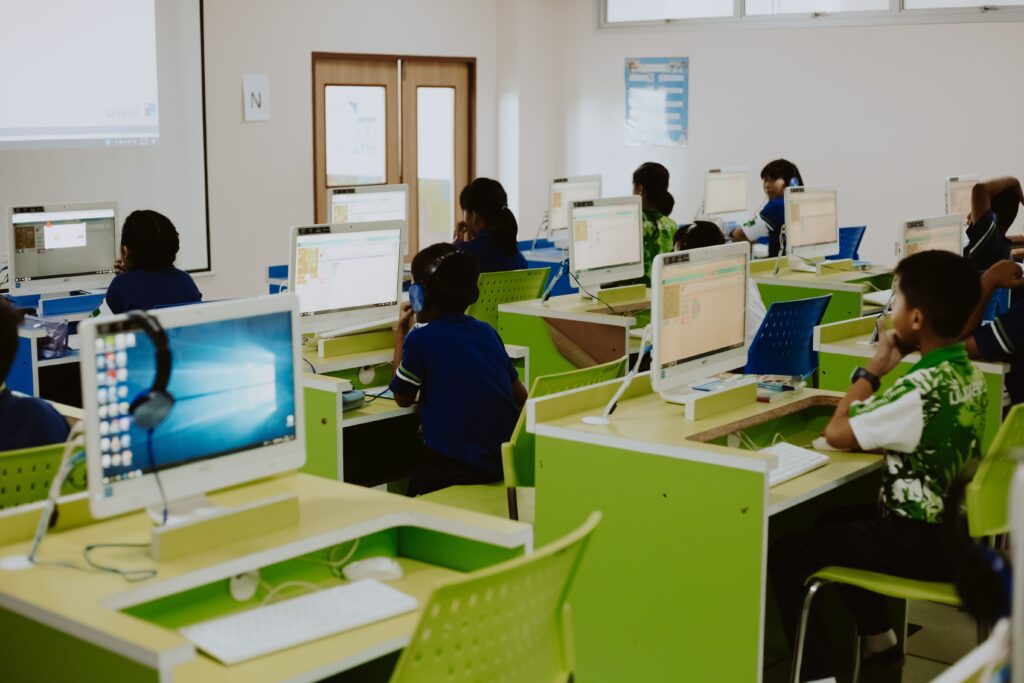
ครูและผู้สอนจำนวนมากอยากย้ายงานสอนขึ้นออนไลน์ แต่มักติดอยู่กับคำถามเดิมว่าจะเริ่มจากตรงไหนดี บทความนี้จะพาคุณสร้างห้องเรียน google classroom ตั้งแต่หน้าจอว่างเปล่า ไปจนถึงห้องเรียนที่พร้อมรับผู้เรียนจริง โดยไม่ต้องมีพื้นฐานด้านเทคนิคมาก่อน สิ่งที่ต้องมีมีเพียงบัญชี Google หนึ่งบัญชี อินเทอร์เน็ตที่เสถียร และเวลาว่างราวสิบนาที
Google Classroom คือระบบจัดการชั้นเรียนออนไลน์แบบไม่มีค่าใช้จ่าย ที่รวมการประกาศข่าว การมอบหมายงาน การส่งงาน และการให้คะแนนไว้ในหน้าเดียว จุดแข็งที่ทำให้ผู้สอนชาวไทยเลือกใช้กันมากคือการเชื่อมต่อกับ Google Drive Google Docs Google Meet และ Google Calendar ได้ทันทีโดยไม่ต้องติดตั้งอะไรเพิ่ม เนื้อหาต่อจากนี้จะไล่ทีละขั้นแบบลงมือทำตามได้จริง พร้อมชี้จุดที่หลายห้องเรียนมักสะดุดตั้งแต่สัปดาห์แรก
สร้างห้องเรียน google classroom คืออะไร และเหมาะกับใครบ้าง
การสร้างห้องเรียน google classroom คือการเปิดพื้นที่ชั้นเรียนดิจิทัลหนึ่งห้องสำหรับหนึ่งวิชาหรือหนึ่งกลุ่มผู้เรียน เมื่อกดสร้างเสร็จ ระบบจะจัดพื้นที่ให้อัตโนมัติทันที โดยแบ่งออกเป็นแท็บหลักที่ผู้สอนต้องคุ้นเคย
- สตรีม เป็นหน้าฟีดสำหรับประกาศข่าวสาร แจ้งเตือน และเปิดพื้นที่พูดคุยกับผู้เรียน
- งานของชั้นเรียน เป็นคลังเก็บใบงาน แบบทดสอบ คำถาม และเอกสารประกอบการสอนทั้งหมด
- ผู้คน เป็นที่จัดการรายชื่อครูผู้สอน ครูร่วมสอน ผู้เรียน และผู้ปกครอง
- คะแนน เป็นตารางรวมคะแนนของงานทุกชิ้นในห้องเรียนนั้น
พร้อมกันนั้นระบบจะสร้างโฟลเดอร์ของชั้นเรียนไว้ใน Google Drive และออกรหัสชั้นเรียนให้อัตโนมัติ ผู้สอนไม่ต้องตั้งค่าอะไรซับซ้อนก็เริ่มใช้งานได้ทันที
กลุ่มผู้ใช้ที่ได้ประโยชน์ชัดเจนที่สุดมีดังนี้
- ครูโรงเรียนที่ต้องการรวมงานทุกชิ้นไว้ที่เดียว ลดภาระการตามเก็บงานผ่านแชทกลุ่ม
- อาจารย์มหาวิทยาลัยที่ดูแลนักศึกษาจำนวนมากในหลายกลุ่มเรียนพร้อมกัน
- ติวเตอร์และผู้สอนอิสระที่เปิดคอร์สออนไลน์ของตัวเองแบบมีระบบ
- ฝ่ายฝึกอบรมในองค์กรที่ต้องการจัดคอร์สภายในและติดตามผลผู้เข้าอบรม
ข้อสังเกตที่ควรรู้ตั้งแต่ต้นคือ ผู้ใช้บัญชี Google ส่วนตัวต้องมีอายุ 13 ปีขึ้นไปจึงจะเปิดชั้นเรียนได้ และหากสถานศึกษาของคุณมีบัญชี Google Workspace for Education อยู่แล้ว ควรใช้บัญชีนั้นเป็นหลัก เพราะได้โควตาจำนวนสมาชิกและฟีเจอร์ด้านการศึกษาที่ครบกว่าบัญชีทั่วไปอย่างชัดเจน
ประโยชน์ของการสร้างห้องเรียน google classroom ที่ผู้สอนสัมผัสได้จริง
หลายคนมองว่าเครื่องมือนี้เป็นแค่ที่ฝากไฟล์ แต่เมื่อใช้อย่างถูกวิธี มันช่วยลดงานเอกสารของผู้สอนได้มากกว่าที่คิด ประโยชน์ที่เห็นผลเร็วที่สุดมีดังนี้
- งานทุกชิ้นอยู่ที่เดียว ผู้เรียนไม่ต้องไล่หาไฟล์จากหลายช่องทาง และผู้สอนไม่ต้องตอบคำถามซ้ำ ๆ
- ระบบบันทึกเวลาส่งงานให้อัตโนมัติ ทำให้แยกงานส่งตรงเวลากับงานส่งช้าได้ชัดเจนโดยไม่ต้องจดเอง
- เชื่อมกับ Google Calendar ทันทีที่กำหนดวันครบกำหนด งานจึงไปโผล่ในปฏิทินของผู้เรียนเอง
- ให้คะแนนและคืนงานพร้อมความคิดเห็นได้ในหน้าเดียว ลดขั้นตอนดาวน์โหลดและอัปโหลดกลับไปมา
- ส่งออกคะแนนเป็นสเปรดชีตได้ ทำให้นำไปคำนวณเกรดปลายภาคต่อได้สะดวก
- รองรับการทำงานบนมือถือเต็มรูปแบบ ผู้เรียนที่ไม่มีคอมพิวเตอร์ก็ยังส่งงานได้
ในแง่การจัดการชั้นเรียน การสร้างห้องเรียน google classroom ยังช่วยให้ประวัติการเรียนย้อนหลังอยู่ครบ เมื่อถึงเวลาประเมินผลหรือทำรายงานส่งฝ่ายวิชาการ ผู้สอนสามารถย้อนดูได้ว่าผู้เรียนแต่ละคนส่งงานอะไรไปแล้วบ้าง ค้างงานชิ้นไหน และมีพัฒนาการอย่างไรตลอดภาคเรียน ข้อมูลเหล่านี้มีค่ามากเวลาต้องคุยกับผู้ปกครองหรือหัวหน้างาน เพราะเป็นหลักฐานที่ตรวจสอบย้อนหลังได้จริง ไม่ใช่ความรู้สึก
เตรียมอะไรบ้างก่อนลงมือสร้างห้องเรียน google classroom
การเตรียมตัวสิบนาทีช่วยประหยัดเวลาแก้ปัญหาได้เป็นชั่วโมง ก่อนเปิดหน้าเว็บ ลองไล่เช็กรายการต่อไปนี้ก่อน
- เลือกบัญชีให้ถูกตั้งแต่แรก หากมีบัญชีของสถานศึกษาให้ใช้บัญชีนั้น อย่าใช้บัญชีส่วนตัวปนกัน เพราะย้ายห้องเรียนข้ามบัญชีภายหลังไม่ได้
- ตรวจสอบสิทธิ์การเป็นผู้สอน บางสถานศึกษาผู้ดูแลระบบต้องอนุมัติบทบาทครูก่อน ถ้าไม่มีปุ่มสร้างชั้นเรียนให้ติดต่อผู้ดูแลระบบ
- วางชื่อวิชาและรูปแบบการตั้งชื่อให้เป็นมาตรฐานเดียวกัน เช่น รหัสวิชา ชื่อวิชา ภาคเรียน และปีการศึกษา
- ร่างโครงสร้างบทเรียนคร่าว ๆ ว่ามีกี่หน่วยการเรียน แต่ละหน่วยมีงานอะไรบ้าง เพื่อนำไปตั้งเป็นหัวข้อในภายหลัง
- รวบรวมไฟล์ประกอบการสอนไว้ในโฟลเดอร์เดียวใน Google Drive ล่วงหน้า จะแนบไฟล์ได้เร็วขึ้นมาก
- เตรียมรายชื่ออีเมลของผู้เรียน หากต้องการเชิญเข้าห้องแบบระบุตัวตน
- ตัดสินใจเรื่องระบบคะแนนไว้ก่อน ว่าจะคิดแบบรวมคะแนนดิบ แบบถ่วงน้ำหนักตามหมวดหมู่ หรือไม่แสดงคะแนนรวม
อีกเรื่องที่มักถูกมองข้ามคือการทดสอบอุปกรณ์ ควรใช้เบราว์เซอร์ Chrome รุ่นล่าสุด และลองล็อกอินด้วยบัญชีเดียวบนเครื่องที่จะใช้สอนจริง หากเครื่องมีการล็อกอินหลายบัญชีพร้อมกัน ระบบมักสลับบัญชีเองจนสับสนว่าห้องเรียนที่สร้างไว้หายไปไหน ซึ่งเป็นปัญหาที่พบบ่อยที่สุดของผู้เริ่มต้น

ขั้นตอนสร้างห้องเรียน google classroom แบบละเอียดทีละขั้น
ส่วนนี้คือหัวใจของบทความ ขั้นตอนจริงสั้นกว่าที่หลายคนคิด และใช้เวลาไม่ถึงห้านาทีต่อหนึ่งห้องเรียน
สร้างห้องเรียน google classroom บนคอมพิวเตอร์
- เปิดเบราว์เซอร์แล้วไปที่ classroom.google.com จากนั้นกดลงชื่อเข้าใช้ด้วยบัญชี Google ที่ต้องการใช้สอน
- ที่มุมขวาบนของหน้ารายการชั้นเรียน ให้กดเครื่องหมายบวก แล้วเลือกสร้างชั้นเรียน
- หากใช้บัญชีส่วนตัว ระบบจะแสดงข้อความยืนยันการใช้งาน ให้ติ๊กยอมรับเงื่อนไขก่อนจึงจะไปต่อได้
- กรอกชื่อชั้นเรียนในช่องแรก ช่องนี้บังคับกรอก และชื่อชั้นเรียนต้องไม่มีลิงก์เว็บอยู่ในนั้น
- กรอกส่วนหรือกลุ่มเรียน เพื่อระบุคำอธิบายสั้น ๆ หรือคาบเวลาเรียน เช่น กลุ่ม 1 วันจันทร์บ่าย
- กรอกวิชาและห้อง เพื่อระบุกลุ่มสาระและสถานที่เรียน ทั้งสองช่องนี้ไม่บังคับ แต่ช่วยให้ค้นหาง่ายขึ้นเมื่อมีหลายห้อง
- กดสร้าง แล้วรอสักครู่ ระบบจะพาเข้าสู่หน้าสตรีมของชั้นเรียนใหม่ทันที
เมื่อถึงจุดนี้ถือว่าคุณสร้างห้องเรียน google classroom สำเร็จแล้ว ระบบจะออกรหัสชั้นเรียนให้อัตโนมัติ และแสดงไว้ที่ด้านบนของหน้าสตรีม สิ่งแรกที่ควรทำต่อคือเปลี่ยนภาพหน้าปกให้สื่อถึงวิชา เพราะเมื่อมีหลายห้องเรียน ภาพหน้าปกจะช่วยให้ทั้งผู้สอนและผู้เรียนแยกห้องได้เร็วกว่าการอ่านชื่อ
สร้างห้องเรียน google classroom บนมือถือ
- ติดตั้งแอป Google Classroom จาก App Store หรือ Google Play แล้วเปิดแอป
- ลงชื่อเข้าใช้ด้วยบัญชีเดียวกับที่ใช้สอน แล้วแตะเครื่องหมายบวก
- เลือกสร้างชั้นเรียน จากนั้นกรอกชื่อชั้นเรียน ส่วน วิชา ห้อง และระดับชั้นตามต้องการ
- แตะสร้าง แล้วรอระบบประมวลผลสักครู่
การใช้มือถือเหมาะกับการสร้างห้องแบบเร่งด่วนและการตรวจงานระหว่างเดินทาง แต่ถ้าต้องตั้งค่าละเอียดหรือแนบไฟล์จำนวนมาก การทำบนคอมพิวเตอร์ยังสะดวกกว่ามาก แนะนำให้เปิดห้องบนคอมพิวเตอร์แล้วใช้มือถือเป็นตัวช่วยติดตามผล
วิธีเชิญผู้เรียนเข้าร่วมหลังสร้างห้องเรียน google classroom เสร็จ
ห้องเรียนที่ไม่มีผู้เรียนก็ยังไม่ถือว่าใช้งานได้ ระบบเปิดทางให้เชิญเข้าห้องได้สามแบบ เลือกใช้ตามบริบทได้เลย
- รหัสชั้นเรียน เหมาะกับกลุ่มใหญ่ ผู้สอนคัดลอกรหัสจากหน้าสตรีมแล้วส่งให้ผู้เรียน จากนั้นผู้เรียนกดเครื่องหมายบวกแล้วเลือกเข้าร่วมชั้นเรียนและกรอกรหัส
- ลิงก์เชิญ เหมาะกับการส่งผ่านแชทหรืออีเมล ผู้เรียนกดลิงก์แล้วกดเข้าร่วมได้ทันที ลดความผิดพลาดจากการพิมพ์รหัสผิด
- เชิญด้วยอีเมล เหมาะกับกลุ่มเล็กหรือชั้นเรียนที่ต้องคุมรายชื่อ ให้ไปที่แท็บผู้คน กดไอคอนเชิญผู้เรียน แล้วพิมพ์อีเมลทีละคนหรือวางเป็นชุด
ข้อควรระวังคือหากใช้บัญชีของสถานศึกษา ระบบอาจจำกัดให้เชิญได้เฉพาะอีเมลในโดเมนเดียวกันเท่านั้น เมื่อพิมพ์อีเมลภายนอกแล้วระบบไม่ยอมรับ ให้สงสัยเรื่องนี้ไว้ก่อน วิธีแก้คือติดต่อผู้ดูแลระบบเพื่อขอเปิดสิทธิ์ หรือให้ผู้เรียนใช้บัญชีของสถานศึกษาแทน
หลังจากสร้างห้องเรียน google classroom และเชิญคนเข้ามาแล้ว ควรจัดการรหัสชั้นเรียนให้เรียบร้อยด้วย เมื่อผู้เรียนเข้าครบแล้วให้ปิดรหัสชั่วคราว เพื่อกันคนนอกหลุดเข้ามา และหากรหัสรั่วไหลก็สามารถรีเซ็ตรหัสใหม่ได้โดยไม่กระทบสมาชิกเดิมที่เข้ามาแล้ว
ตั้งค่าสำคัญที่ควรทำทันทีหลังสร้างห้องเรียน google classroom
หลายห้องเรียนวุ่นวายตั้งแต่สัปดาห์แรกเพราะข้ามขั้นตอนนี้ไป การตั้งค่าใช้เวลาไม่กี่นาที แต่ช่วยลดปัญหาได้ทั้งภาคเรียน ให้กดไอคอนรูปเฟืองที่มุมขวาบนของห้องเรียน แล้วไล่ตั้งค่าตามนี้
- สิทธิ์การโพสต์ในสตรีม เลือกได้ว่าจะให้ผู้เรียนโพสต์และแสดงความคิดเห็นได้ ให้แสดงความคิดเห็นได้อย่างเดียว หรือให้เฉพาะผู้สอนโพสต์เท่านั้น สำหรับชั้นเรียนขนาดใหญ่ แนะนำให้จำกัดไว้ก่อนแล้วค่อยผ่อนคลายทีหลัง
- การแสดงงานบนสตรีม เลือกได้ว่าจะแสดงแจ้งเตือนงานแบบย่อหรือแบบเต็ม หรือซ่อนไว้ในแท็บงานของชั้นเรียนอย่างเดียว
- ระบบคิดคะแนน เลือกได้ทั้งแบบไม่คิดคะแนนรวม แบบรวมคะแนนทั้งหมด และแบบถ่วงน้ำหนักตามหมวดหมู่ ควรตัดสินใจก่อนสร้างงานชิ้นแรก เพราะเปลี่ยนกลางทางแล้วต้องไล่แก้ย้อนหลัง
- หมวดหมู่คะแนน สร้างไว้ล่วงหน้า เช่น งานเดี่ยว งานกลุ่ม สอบย่อย และสอบปลายภาค จะทำให้ตารางคะแนนอ่านง่ายขึ้นมาก
- ลิงก์ Google Meet เปิดใช้งานเพื่อให้ห้องเรียนมีลิงก์ประชุมประจำห้อง ผู้เรียนจะเข้าคาบสดได้จากหน้าห้องเรียนโดยตรง
- สรุปสำหรับผู้ปกครอง ใช้ได้กับบัญชีของสถานศึกษา ระบบจะส่งอีเมลสรุปความคืบหน้าให้ผู้ปกครองตามรอบที่กำหนด
การตั้งค่าเหล่านี้เปลี่ยนภายหลังได้เกือบทั้งหมด ยกเว้นระบบคิดคะแนนที่ควรนิ่งตั้งแต่ต้น อีกจุดที่ควรทำคือเข้าไปตั้งค่าการแจ้งเตือนของบัญชีตัวเอง ปิดการแจ้งเตือนที่ไม่จำเป็นออก เหลือไว้เฉพาะเรื่องงานส่งและความคิดเห็น จะช่วยให้ไม่พลาดเรื่องสำคัญท่ามกลางอีเมลจำนวนมาก
จัดโครงสร้างเนื้อหาให้เป็นระบบเมื่อสร้างห้องเรียน google classroom หลายวิชา
ปัญหาที่พบบ่อยเมื่อใช้ไปสักระยะคือ งานกองรวมกันจนหาไม่เจอ ทางแก้คือใช้หัวข้อในแท็บงานของชั้นเรียนตั้งแต่วันแรก แนวทางที่ใช้ได้ผลมีดังนี้
- แบ่งหัวข้อตามหน่วยการเรียนหรือสัปดาห์ เช่น หน่วยที่ 1 หรือ สัปดาห์ที่ 1 แล้วเรียงจากใหม่ไปเก่า
- แยกหัวข้อสำหรับเอกสารกลาง เช่น ประมวลรายวิชา เกณฑ์การให้คะแนน และคู่มือการส่งงาน ไว้บนสุดเสมอ
- ตั้งชื่องานให้ขึ้นต้นด้วยประเภทงาน เช่น ใบงาน แบบทดสอบ หรือ ชิ้นงานกลุ่ม จะช่วยให้ผู้เรียนกวาดสายตาหาได้ไว
- ใช้ฟังก์ชันนำโพสต์เดิมมาใช้ซ้ำ เมื่อเปิดภาคเรียนใหม่ ไม่ต้องพิมพ์ใบงานเดิมซ้ำอีกรอบ
- แยกให้ชัดระหว่างงานที่ต้องส่งกับเอกสารประกอบที่ไม่ต้องส่ง อย่านำเอกสารอ่านประกอบมาสร้างเป็นใบงาน เพราะจะไปกวนตารางคะแนน
สำหรับผู้สอนที่ดูแลหลายกลุ่มเรียนในวิชาเดียวกัน ให้ใช้วิธีสร้างห้องเรียน google classroom แยกทีละกลุ่ม แล้วใช้ฟังก์ชันโพสต์งานพร้อมกันหลายชั้นเรียน วิธีนี้ทำให้แต่ละกลุ่มมีตารางคะแนนของตัวเอง แต่ผู้สอนยังจัดการงานได้จากที่เดียว ประหยัดเวลากว่าการเปิดทีละห้องแล้วพิมพ์ซ้ำอย่างมาก
มอบหมายงานและให้คะแนนหลังสร้างห้องเรียน google classroom
เมื่อโครงสร้างพร้อม ขั้นต่อไปคือการสร้างงานชิ้นแรก ไปที่แท็บงานของชั้นเรียน กดสร้าง แล้วเลือกประเภทที่ต้องการ
- งาน ใช้กับใบงานทั่วไปที่ผู้เรียนต้องแนบไฟล์หรือพิมพ์คำตอบส่ง
- งานแบบทดสอบ ใช้ร่วมกับ Google Forms ตรวจอัตโนมัติได้ในกรณีเป็นข้อสอบปรนัย
- คำถาม ใช้กับการถามสั้น ๆ เพื่อเช็กความเข้าใจหรือเปิดประเด็นอภิปราย
- เนื้อหา ใช้กับเอกสารอ่านประกอบที่ไม่ต้องส่งและไม่มีคะแนน
จุดที่ต้องระวังมากที่สุดคือการตั้งสิทธิ์ของไฟล์แนบ ระบบมีให้เลือกสามแบบ คือให้ผู้เรียนดูไฟล์ได้ ให้แก้ไขไฟล์เดียวกันได้ และทำสำเนาให้ผู้เรียนแต่ละคน หากต้องการให้ทุกคนมีใบงานของตัวเอง ต้องเลือกทำสำเนาให้ผู้เรียนแต่ละคนเท่านั้น หากเลือกผิดเป็นแบบแก้ไขไฟล์เดียวกัน ผู้เรียนทั้งห้องจะเข้าไปพิมพ์ทับกันในไฟล์เดียว ซึ่งเป็นความผิดพลาดที่แก้ทีหลังยากมาก
ก่อนกดมอบหมาย อย่าลืมกำหนดคะแนนเต็ม วันครบกำหนด และหัวข้อที่งานชิ้นนี้สังกัด หากยังไม่พร้อมเผยแพร่ ให้บันทึกเป็นฉบับร่างหรือใช้ฟังก์ชันตั้งเวลาโพสต์ล่วงหน้า จะช่วยให้ปล่อยงานได้ตรงตามแผนการสอนโดยไม่ต้องมานั่งกดเอง
การให้คะแนนทำได้จากสองทาง คือเข้าไปที่งานแต่ละชิ้นแล้วตรวจทีละคน หรือเข้าไปที่แท็บคะแนนแล้วกรอกในตาราง แนะนำให้ใช้เกณฑ์การให้คะแนนแบบรูบริกกับงานที่มีหลายมิติ เพราะช่วยให้คะแนนมีมาตรฐานเดียวกันและอธิบายกับผู้เรียนได้ง่าย เมื่อตรวจเสร็จต้องกดคืนงานทุกครั้ง ไม่เช่นนั้นผู้เรียนจะยังไม่เห็นคะแนน และเมื่อจบภาคเรียนสามารถส่งออกคะแนนทั้งหมดเป็นสเปรดชีตเพื่อไปคำนวณเกรดต่อได้
เชื่อมเครื่องมืออื่นเข้ากับห้องเรียนที่สร้างห้องเรียน google classroom ไว้แล้ว
พลังที่แท้จริงของเครื่องมือนี้อยู่ที่การทำงานร่วมกับบริการอื่นในระบบเดียวกัน เมื่อเปิดห้องเรียนแล้ว ลองต่อยอดด้วยสิ่งเหล่านี้
- Google Meet สำหรับสอนสด ลิงก์จะผูกกับห้องเรียนโดยตรง ผู้เรียนไม่ต้องรอผู้สอนส่งลิงก์ใหม่ทุกครั้ง
- Google Calendar ระบบสร้างปฏิทินของชั้นเรียนให้อัตโนมัติ งานที่มีวันครบกำหนดจะไปแสดงในปฏิทินทันที
- Google Drive ทุกไฟล์ที่ผู้เรียนส่งจะถูกจัดเก็บในโฟลเดอร์ของชั้นเรียนอย่างเป็นระเบียบ
- Google Forms สำหรับทำแบบทดสอบตรวจอัตโนมัติ และดึงคะแนนกลับเข้าห้องเรียนได้
- Google Docs และ Slides สำหรับงานที่ต้องเขียนร่วมกันและให้ความคิดเห็นแบบเรียลไทม์
- แอปการเรียนรู้จากภายนอก เช่น เครื่องมือทำแบบทดสอบเชิงเกมหรือกระดานร่วมคิด ที่รองรับปุ่มแชร์เข้าชั้นเรียนโดยตรง
เคล็ดลับคืออย่าเพิ่งใช้ทุกอย่างพร้อมกันตั้งแต่สัปดาห์แรก เลือกมาสองถึงสามตัวที่จำเป็นจริง แล้วค่อยเพิ่มเมื่อผู้เรียนคุ้นเคยแล้ว การใส่เครื่องมือมากเกินไปตั้งแต่ต้น มักทำให้ผู้เรียนสับสนและกลายเป็นภาระของผู้สอนที่ต้องคอยตอบคำถามวิธีใช้แทนการสอนเนื้อหา
ข้อควรรู้และข้อผิดพลาดที่พบบ่อยเมื่อสร้างห้องเรียน google classroom
ประสบการณ์จากผู้สอนหลายท่านชี้ว่าปัญหาส่วนใหญ่ไม่ได้เกิดจากตัวระบบ แต่เกิดจากการตั้งค่าผิดตั้งแต่ต้น รายการต่อไปนี้คือกับดักที่พบบ่อยที่สุด
- ลืมกำหนดวันครบกำหนด ทำให้งานไม่ไปโผล่ในรายการสิ่งที่ต้องทำและปฏิทินของผู้เรียน สุดท้ายกลายเป็นงานที่ไม่มีใครเห็น
- ตั้งสิทธิ์ไฟล์แนบผิดประเภท ทำให้ผู้เรียนแก้ไขไฟล์ต้นฉบับของผู้สอนหรือทับงานกันเอง
- ลบชั้นเรียนแทนการเก็บถาวร การลบเป็นการกระทำถาวรและกู้คืนโพสต์กับความคิดเห็นไม่ได้ ถ้าจบภาคเรียนแล้วให้เก็บถาวรไว้แทน
- เปิดรหัสชั้นเรียนทิ้งไว้ตลอด ทำให้คนนอกที่ได้รหัสต่อมือกันหลุดเข้ามาในห้อง
- ใช้สตรีมเป็นที่เก็บงาน โพสต์ประกาศทับงานจนหาย ควรใช้แท็บงานของชั้นเรียนเป็นคลังหลักเสมอ
- ตรวจงานแล้วไม่กดคืน ผู้เรียนจึงไม่เห็นคะแนนและคิดว่าผู้สอนยังไม่ตรวจ
- เปลี่ยนระบบคิดคะแนนกลางภาค ทำให้ต้องไล่แก้คะแนนย้อนหลังทุกชิ้น
ปัญหาเรื่องบัญชีและสิทธิ์ที่ทำให้สร้างห้องเรียน google classroom ไม่สำเร็จ
หากกดแล้วไม่พบปุ่มสร้างชั้นเรียน สาเหตุมักมาจากสามเรื่องนี้ หนึ่งคือบัญชีที่ใช้อยู่ถูกกำหนดบทบาทเป็นผู้เรียน ต้องให้ผู้ดูแลระบบเปลี่ยนบทบาทเป็นผู้สอนก่อน สองคือล็อกอินหลายบัญชีพร้อมกันในเบราว์เซอร์เดียว ทำให้ระบบสลับไปใช้บัญชีที่ไม่มีสิทธิ์ วิธีตรวจคือดูรูปโปรไฟล์มุมขวาบนให้แน่ใจ สามคือบัญชีส่วนตัวชนเพดานจำนวนชั้นเรียนหรือจำนวนคำเชิญต่อวัน ระบบจะจำกัดกิจกรรมชั่วคราวเพื่อความปลอดภัย กรณีนี้ให้รอแล้วลองใหม่ในวันถัดไป หรือย้ายไปใช้บัญชีของสถานศึกษาซึ่งมีโควตาสูงกว่ามาก
ดูแลและต่อยอดห้องเรียนในระยะยาวหลังสร้างห้องเรียน google classroom
เมื่อผ่านภาคเรียนแรกไปแล้ว งานของผู้สอนจะเปลี่ยนจากการตั้งค่าเป็นการดูแลรักษา แนวทางที่ช่วยให้ห้องเรียนไม่รกและใช้ต่อได้ยาวมีดังนี้
- เก็บถาวรชั้นเรียนที่จบแล้วทุกสิ้นภาคเรียน ห้องจะหายจากหน้าหลักแต่ข้อมูลยังอยู่ครบและกู้กลับมาได้
- ส่งออกคะแนนเก็บไว้เป็นไฟล์สำรองก่อนเก็บถาวรทุกครั้ง เพื่อความอุ่นใจในการตรวจสอบย้อนหลัง
- เพิ่มครูร่วมสอนเมื่อมีผู้ช่วยสอน ระบบรองรับผู้สอนหลายคนต่อหนึ่งห้อง แต่ผู้สร้างห้องเท่านั้นที่ลบห้องได้
- ตั้งชื่อห้องให้มีปีการศึกษากำกับเสมอ เมื่อสะสมหลายปีจะค้นหาได้ง่ายกว่าเดิมมาก
- ทบทวนใบงานเดิมก่อนนำมาใช้ซ้ำ ตรวจลิงก์ที่เสียและอัปเดตวันครบกำหนดให้ตรงกับภาคเรียนใหม่
- เก็บความคิดเห็นจากผู้เรียนช่วงกลางภาค เพื่อปรับรูปแบบการส่งงานให้เหมาะกับกลุ่มจริง
ผู้สอนที่ทำเรื่องเหล่านี้สม่ำเสมอ มักใช้เวลาเตรียมห้องเรียนในภาคเรียนถัดไปน้อยลงอย่างเห็นได้ชัด เพราะมีต้นแบบที่ปรับใช้ได้ทันที ไม่ต้องเริ่มจากศูนย์ทุกครั้ง
เช็กลิสต์ก่อนเปิดใช้งานจริงหลังสร้างห้องเรียน google classroom
ก่อนส่งรหัสให้ผู้เรียน ลองไล่ตรวจรายการสั้น ๆ นี้อีกรอบ
- ชื่อชั้นเรียน ส่วน วิชา และห้อง ถูกต้องและอ่านเข้าใจ
- ภาพหน้าปกถูกเปลี่ยนให้แยกจากห้องอื่นได้
- สิทธิ์การโพสต์ในสตรีมตั้งไว้ตรงกับที่ต้องการ
- ระบบคิดคะแนนและหมวดหมู่คะแนนถูกตั้งเรียบร้อย
- มีเอกสารต้อนรับหรือประมวลรายวิชาโพสต์ไว้แล้วอย่างน้อยหนึ่งชิ้น
- ลิงก์ Google Meet เปิดใช้งานแล้วหากต้องสอนสด
- ทดลองเข้าห้องด้วยบัญชีสำรองในมุมมองผู้เรียนอย่างน้อยหนึ่งครั้ง
ข้อสุดท้ายสำคัญกว่าที่คิด เพราะสิ่งที่ผู้สอนเห็นกับสิ่งที่ผู้เรียนเห็นไม่เหมือนกัน การทดลองด้วยบัญชีสำรองช่วยให้จับจุดผิดพลาดได้ก่อนวันเปิดเรียนจริง
คำถามที่พบบ่อยเกี่ยวกับการสร้างห้องเรียน google classroom
ใช้บัญชี Gmail ส่วนตัวสร้างห้องเรียนได้ไหม
ได้ ผู้ที่มีอายุ 13 ปีขึ้นไปสามารถเปิดชั้นเรียนด้วยบัญชี Google ส่วนตัวได้ แต่จะมีเพดานจำนวนสมาชิก จำนวนชั้นเรียนที่สร้างได้ต่อวัน และจำนวนคำเชิญที่ส่งได้ต่ำกว่าบัญชีของสถานศึกษา หากโรงเรียนมีบัญชี Google Workspace for Education ให้ใช้บัญชีนั้นจะดีกว่าในระยะยาว
ห้องเรียนที่ลบไปแล้วกู้คืนได้หรือไม่
โพสต์และความคิดเห็นในห้องที่ถูกลบจะไม่สามารถกู้คืนได้ แต่ไฟล์ที่เคยอยู่ในโฟลเดอร์ของชั้นเรียนใน Google Drive ยังคงอยู่ ดังนั้นหากยังไม่แน่ใจ ให้เลือกเก็บถาวรแทนการลบเสมอ เพราะห้องที่เก็บถาวรสามารถกู้กลับมาใช้ใหม่ได้
ต้องเสียค่าใช้จ่ายในการเปิดห้องเรียนหรือไม่
ไม่ต้อง การเปิดใช้งานพื้นฐานไม่มีค่าใช้จ่าย ทั้งสำหรับบัญชีส่วนตัวและบัญชีของสถานศึกษา ส่วนฟีเจอร์ขั้นสูงบางอย่างสำหรับสถานศึกษาจะอยู่ในแพ็กเกจแบบเสียค่าบริการ ซึ่งโดยทั่วไปผู้สอนทั่วไปยังไม่จำเป็นต้องใช้
สรุปการสร้างห้องเรียน google classroom และก้าวต่อไปของคุณ
โดยสรุป การสร้างห้องเรียน google classroom ใช้เวลาจริงเพียงไม่กี่นาที แต่สิ่งที่ทำให้ห้องเรียนใช้งานได้ดีในระยะยาวคือการเตรียมบัญชีให้ถูกต้อง วางโครงสร้างหัวข้อไว้ตั้งแต่แรก ตั้งค่าระบบคะแนนให้นิ่ง และสื่อสารกติกาการส่งงานให้ผู้เรียนเข้าใจตรงกัน เครื่องมือนี้ไม่ได้แทนที่การสอนที่ดี แต่ช่วยลดงานจัดการเอกสารลง เพื่อให้ผู้สอนมีเวลาไปโฟกัสกับเนื้อหาและผู้เรียนได้มากขึ้น เริ่มจากห้องเดียวก่อน ทดลองใช้จริงหนึ่งภาคเรียน แล้วค่อยขยายไปวิชาอื่นเมื่อคุ้นมือ
หากคุณต้องการคำแนะนำเพิ่มเติมในการวางระบบห้องเรียนออนไลน์ให้เหมาะกับสถานศึกษาหรือองค์กรของคุณ ทีมงานของเรายินดีให้คำปรึกษา สามารถติดต่อเข้ามาพูดคุยกันได้ หรืออ่านบทความอื่นในหมวดเครื่องมือการสอนออนไลน์ต่อ เพื่อต่อยอดการใช้งานให้ครบวงจรมากยิ่งขึ้น